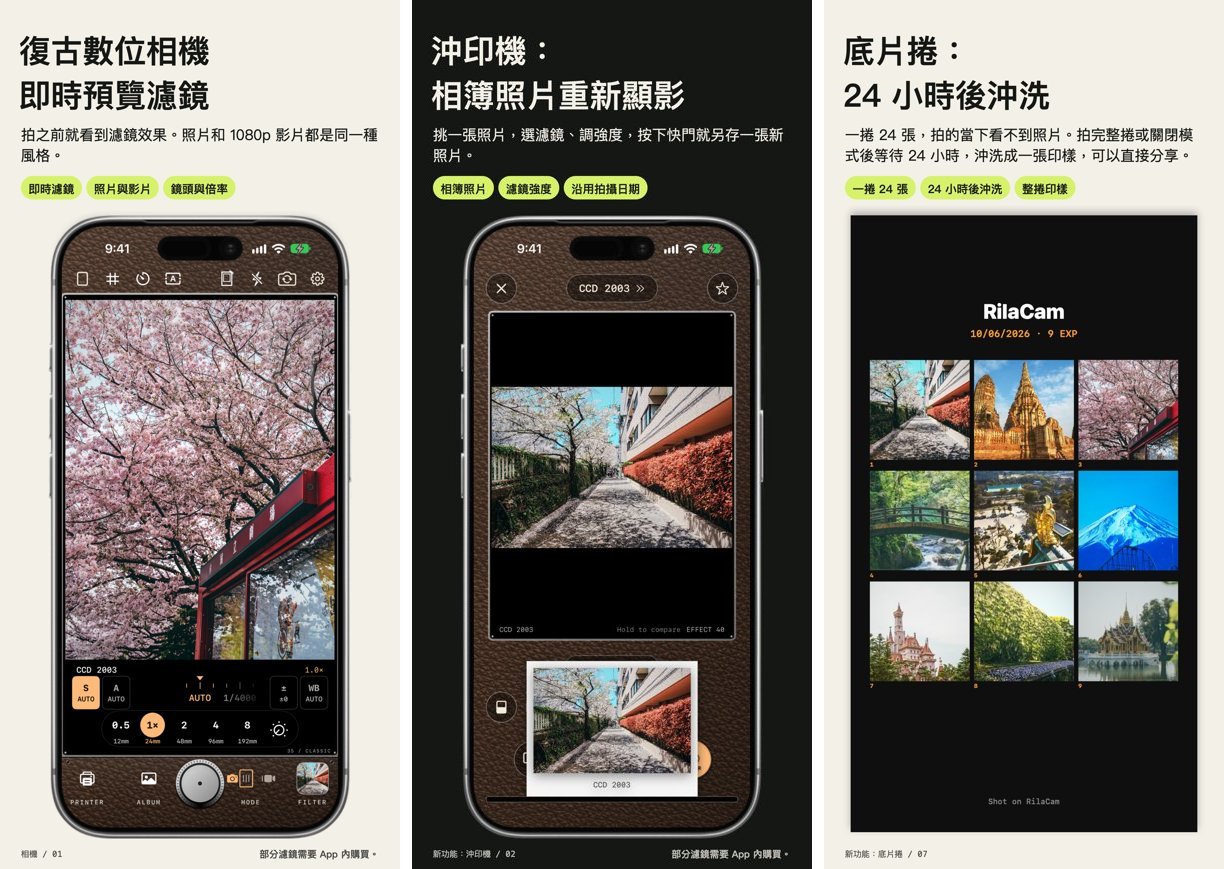
RilaCam 是我做的 iPhone 復古數位相機。打開就是一台相機:取景畫面直接套著濾鏡,按下快門拍到的就是你看到的顏色。CCD 的青綠暗部、早期手機的柔邊、VHS 的掃描線和色彩拖影,都在拍的當下決定,不用回家再修圖。
RilaCam 能做什麼
拍照和錄影共用同一套濾鏡。 目前有 33 款濾鏡,其中 CCD 2003、Pocket 4、Warm Date、Night CCD、VHS 1994、Tokyo Café、Hot Wok 這 7 款免費;其餘分成 CCD Classics、Film Stories、Night Cinema 等六組,可以單組買斷、一次買斷全部,或用月訂閱解鎖。每款濾鏡都能調強度,各自記住上次的設定,常用的加星號,在取景畫面左右滑動就會先切到收藏。
沖印機(Printer)把相簿裡的舊照片重新顯影。 挑一張照片、選濾鏡、調強度,按下快門,照片會從機身的出片口退出,另存成一張新照片,原圖不會被改動。日期浮水印用的是照片原本的拍攝時間,也可以加上原照片的地名和拍攝參數。
底片捲模式讓你拍完先別看。 一捲 24 張,拍的當下看不到照片;拍滿或關閉模式後要等 24 小時才沖洗,最後得到一張整捲的印樣。
除了濾鏡,RilaCam 也想保留一點用相機的手感:
- 機身轉盤可以調快門、白平衡與曝光補償,支援可變光圈的機型也能調光圈,點兩下回到自動;支援 Camera Control 的 iPhone 可以用它切換濾鏡和縮放。
- 日期浮水印有 CCD 點陣、石英日期背板、柔光底片與 VHS 幾種樣式;也可以加上拍立得白框,把地點和拍攝參數用手寫字寫在白邊上。
- 設定裡的 Zero Process 會改從單張 RAW 顯影,跳過 iPhone 的多張合成、銳化和降噪,再套上濾鏡,成品仍存成 HEIF 或 JPG。
- 照片和影片都在裝置上處理,不需要建立帳號。支援 iOS 17 以上的 iPhone 與 iPad。
濾鏡怎麼調出來
RilaCam 的影像處理是用 Core Image 寫的。寫第一版濾鏡不難:調色溫、拉曲線、加顆粒,在幾張測試照上看起來就有那個年代的味道。難的是之後的調校:夜拍主體被壓成一片黑、陰影出現色帶、白天的天空拉出一整排直線,還有同一個強度 50,在 iPhone 剛拍的照片和相簿裡已經修過的照片上,效果差了一大截。
以下每一項都是先在樣張上看到問題,再回頭改程式碼。
所有效果都走同一個函式
RilaCam 的取景畫面、拍照、錄影,以及把相簿照片印成拍立得的 Printer,都經過同一個 FilterEngine.look。這是整個 App 裡我最堅持的規則:只要有人在呼叫端「順手」多加一層調色,取景看到的就不會是拍出來的。
尺寸相關的效果也一樣。模糊、色彩滲漏這類效果的半徑,用畫面短邊除以 1080 換算成 scale。降載的取景畫面短邊只有 720,scale 小於 1;如果為了保險寫成 max(1, scale),取景的模糊就會比成品重。
這條規則有測試在守。我在 iPhone 18 Pro 上架腳架、固定場景,讓當時的 31 款濾鏡各在強度 50、80、100 拍一次,比較取景影格和最後存下的照片,RGB、亮度、對比與直方圖的差異都要在門檻內。2026 年 10 月 18 日那一輪 93 組全過。在這之前有幾輪失敗了不少組,查到最後是拍攝途中光線變了,不是色調算錯。所以這種測試一定要先排除場景本身的變化,才能拿來判斷程式。
暗部被切掉:別用 contrast 拉對比
夜景主體被壓成一團黑,原因出在 CIColorControls 的 contrast。
在我的 pipeline 裡,contrast 以線性值 0.5 為中心拉伸。大於 1 時,線性值低於 0.5 - 0.5 / contrast 的部分會直接變成 0。我在 macOS 的 Core Image 上量過:contrast 1.15 時,編碼值約 28% 以下全黑。Push 3200 原本設 1.25,等於編碼值約 35% 以下的暗部都沒了,再好的曲線也救不回來。
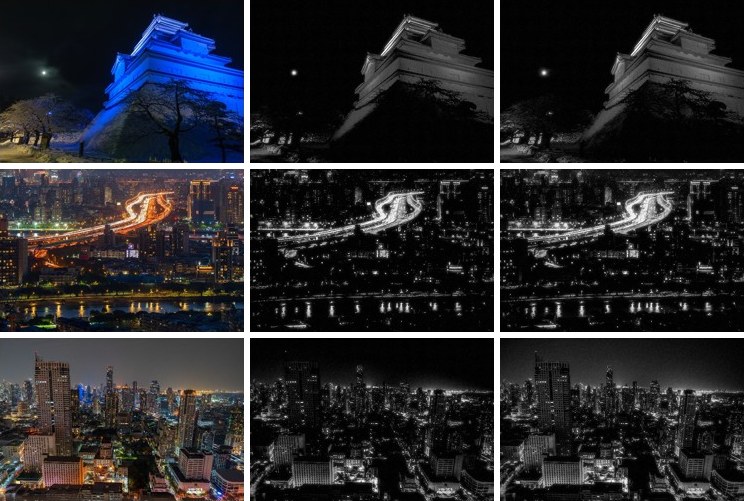
左邊是原圖,中間是 contrast 1.25,右邊是降到 1.05 之後。中間那欄的城堡石牆、路面和大樓底部幾乎全黑;右邊雖然仍是壓暗的增感風格,石牆的紋理和建築輪廓都回來了。
後來的做法是把所有濾鏡的 contrast 都壓在 1 以下,需要的反差改用 CIToneCurve 的陰影、中間調、高光控制點去做。Push 3200 先降到 1.05 時,我用 61 張測試照比對:死黑比原圖多 20 個百分點以上的照片,從 21 張降到 12 張。現在它的 contrast 是 1.0,增感黑白的硬朗感改由較低的 shadowPoint 撐起來。
高光也有對應的問題。幾款偏亮的濾鏡在測試樣張上把白色區域直接打爆。這些濾鏡後來都加上了高光壓縮:色彩計算裡大約從 0.65 開始,用平方曲線把亮部往回收,再搭配略降的曝光補償。
LUT 要在 sRGB 編碼值上取樣
每款濾鏡的分色(暗部偏青、高光偏黃這類)和 HSL 調整,原本是做成一個 32 點的 color cube,以線性光為索引。問題是線性空間裡暗部擠在很小的範圍:編碼值 20% 的灰,線性值只有約 3%。結果所有深色陰影都落在 cube 的第一格,分色細節全被內插抹平。
改法是在 sRGB 編碼值上建 33 點格子,每個格點先轉回線性、算完顏色再編碼回去,用 CIColorCubeWithColorSpace 指定色彩空間套用。這樣暗部和亮部分到的格點一樣多。
但不是整串調色都烘進 LUT。白平衡、曝光、飽和度、對比與色調曲線仍然是 Core Image 的步驟,因為 LUT 的輸入會先被夾到 0 到 1,iPhone 照片裡超出這個範圍的廣色域顏色會被截掉,飽和的紅花、霓虹燈顏色就會變。
驗證時我拿 64 點的 cube 當參考,因為 Core Image 上 65 點的 cube 會渲染成空白。33 點和參考比,平均差約 1/255;少數高飽和色相的邊緣(Vivid 2008、Toy Lens)最多差到約 22/255。這個差距我記在程式碼註解裡,真的在照片上看到色帶再升到 64 點。64 點每款大約 4.2 MB,33 款加起來就不是小數字。
顆粒要在 gamma 空間疊
顆粒一開始是在線性空間加上去的,結果每張照片都變暗,暗部還被壓到死黑。原因有兩層:雜訊貼圖標記為 sRGB,進到 Core Image 會先被轉成線性值,平均值從預期的 0.5 掉到約 0.21,原本用來讓雜訊平均為零的偏移量就變成整體往下扣;另外,線性空間裡暗部的數值本來就很小,同樣幅度的雜訊會把陰影完全蓋過去。
把顆粒改在顯示編碼(gamma)下疊加後,暗部和亮部的顆粒感比較接近肉眼看到的底片或 CCD 雜訊。另一個小坑是雜訊貼圖:先縮放再平鋪的話,貼圖邊緣會取到半透明像素,重設 alpha 後就變成一張淡淡的格子。要先平鋪再縮放。
模糊也有類似的邊緣問題。高斯模糊和卷積前沒有先 clampedToExtent(),邊緣會吸進透明像素,最後疊到黑底上就是一圈暗邊。Mini DV Photo 的低解析柔化就出過這個問題。
同一個強度,不同照片差很多
iPhone 相機拍出來的畫面偏平,套濾鏡變化明顯;相簿裡已經調過色的照片,套同樣強度幾乎看不出差別。滑桿如果只是線性混合原圖和成品,使用者每換一張照片就得重新調一次。
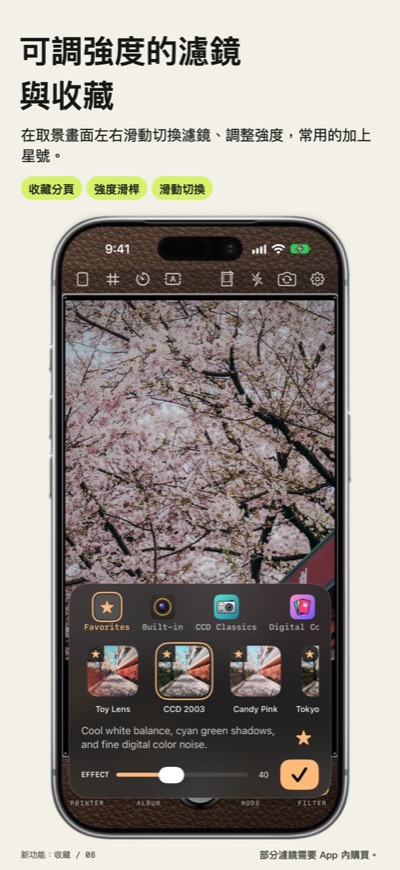
濾鏡面板下方的 EFFECT 滑桿就是這裡說的強度。RilaCam 的做法是先量出這款濾鏡在一張參考圖上造成多少變化,再量它在目前這張照片上造成多少變化,兩者相除得到一個 gain,限制在 0.25 到 2 之間。實際混合比例是:
let amount = 1 - pow(1 - slider, gain)
gain 大於 1 時,滑桿前段上升得比較快;小於 1 則比較慢。量測用的是縮到 64 px 的小圖,算濾鏡前後每個通道差值的平均。滑桿在 0 和 100 時不套 gain,0 永遠是原圖、100 永遠是完整配方。
取景時不能每一格都同步量,那會卡住畫面。現在是每 0.5 秒非同步送一次 GPU 量測,下一格再讀結果,並且每次只往新數值移動一半,避免強度跟著場景忽大忽小。按下快門時,照片直接使用取景畫面正在用的 gain,所以拍出來的強度和你看到的一樣。
這套機制不適用的地方也要排除。魚眼、Super 8 的畫面晃動這類幾何效果只跟滑桿走,不跟 gain;不然 gain 每 0.5 秒變一次,畫面就會一下凸一下平。
黑白和效果強烈的濾鏡也要另外處理。強度低於 100 時,gain 會依照片縮小混合比例,飽和的照片可能只剩四成效果,Redscale 底下透出原本的藍天。早期這幾款預設 100,後來對照測試樣張重新調整,現在 Mono 400、Push 3200、VHS 1994 預設 70,Redscale 80。預設值只寫在濾鏡定義裡,相機、Printer、購買頁和縮圖都讀同一個值。
CCD 拖影只能出現在燈上
CCD 2003 和 Night CCD 有一個效果:街燈、車燈在畫面上拉出一條垂直亮線,模仿舊 CCD 感光元件過曝時的 smear。
第一版只考慮夜景,拿到白天就出問題:明亮的天空整片超過門檻,拉出一整排直線。後來改成三件事:
- 門檻提高到 0.99,接近純白才算光源;白紙、亮天空大約在 0.9,不會觸發。
- 強度從 0.35 降到 0.2。
- 只保留「比周圍亮很多的小亮點」。
第三點的做法是把亮部做成灰階遮罩,用高斯模糊判斷面積:大片亮區模糊後仍高於一半,小燈則會掉到一半以下。再模糊一次、保留超過二十分之一的範圍,把樹梢和天空交界的鋸齒也蓋進去,最後從光源中扣掉。
原本我想用形態學濾鏡(CIMorphologyRectangleMinimum/Maximum)做這件事,macOS 上也正常,但 iOS 模擬器裡它們完全不起作用,輸出和輸入一樣。改用兩次高斯模糊加陡峭門檻,在模擬器和真機上結果一致。
調校流程:讓同一張照片跑過所有配方
上面這些問題,大多不是看單張照片發現的。Debug 版有一個 filter lab:按一次快門,同一個影格會依設定的清單,例如 push3200:40,70,100;*:d,輸出所有濾鏡和強度的組合,存到「檔案」App 裡,每次拍攝一個資料夾,附一份記錄配方的 shot.json。整個資料夾可以拿到 Mac 上並排比較。
這個流程讓「高光爆掉」「夜景死黑」這類問題變成可以比較的東西。改參數之後同一批原圖再跑一次,就知道是真的改善,還是只在某一張照片上看起來比較好。
模擬器也有它看不到的東西。人物膚色保護需要 Vision 找到人,但模擬器裡 Vision 在同一張照片上找不到任何人,所有照片都不會套用保護,這部分只能在真機上驗證。
一開始就該做的三件事
如果你也在用 Core Image 做濾鏡,這三件事值得一開始就做:把 contrast 鎖在 1 以下,LUT 從第一天就用 sRGB 編碼值取樣,以及先做能批次輸出的 filter lab 再開始調參數。前兩件是色彩空間的基本功,但只看幾張測試照時,漂亮的中間調很容易蓋過暗部的問題;第三件決定了你調的是濾鏡,還是某一張照片。
濾鏡的「味道」靠美感,但它不會把暗部切掉、不會在天空拉線,靠的是這些很無聊的規則,以及一大批真實照片。